CRMサブスクシステム 実地検査対策 / 第2章 2-1
会員登録・決済機能
申し込みから利用開始までの手順と、決済の仕組みを正確に説明できるようにします
📋 この章で学ぶこと
- お客様が申し込みから利用開始までの4ステップを説明できる
- Stripeを使ったサブスクリプション決済の仕組みを説明できる
- 運営者として決済管理メニューで何を確認できるかを説明できる
Q2-1
申し込みから利用開始までの手順を教えてください。
調査員
CRMを使いたいと思ったお客様は、どのように申し込みをするのですか?登録の手順を教えてください。
運営者
はい。お申し込みはすべてオンラインで完結します。手順1:トップページにある「会員登録」ボタンをクリックします。
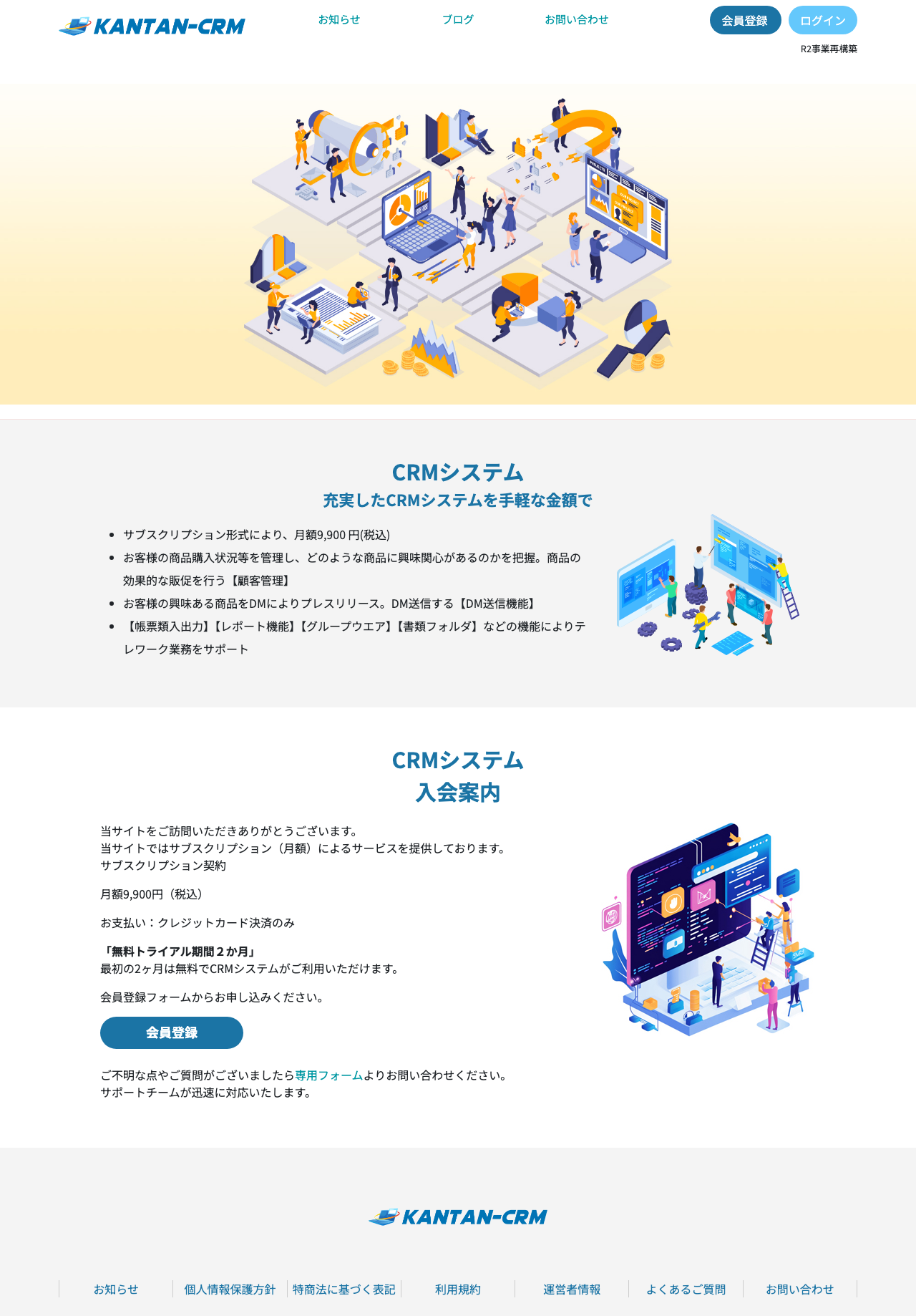
▲ トップページの「会員登録」ボタン
運営者
手順2:会員登録フォームが表示されますので、お名前・メールアドレス・パスワード・クレジットカード情報を入力していただきます。
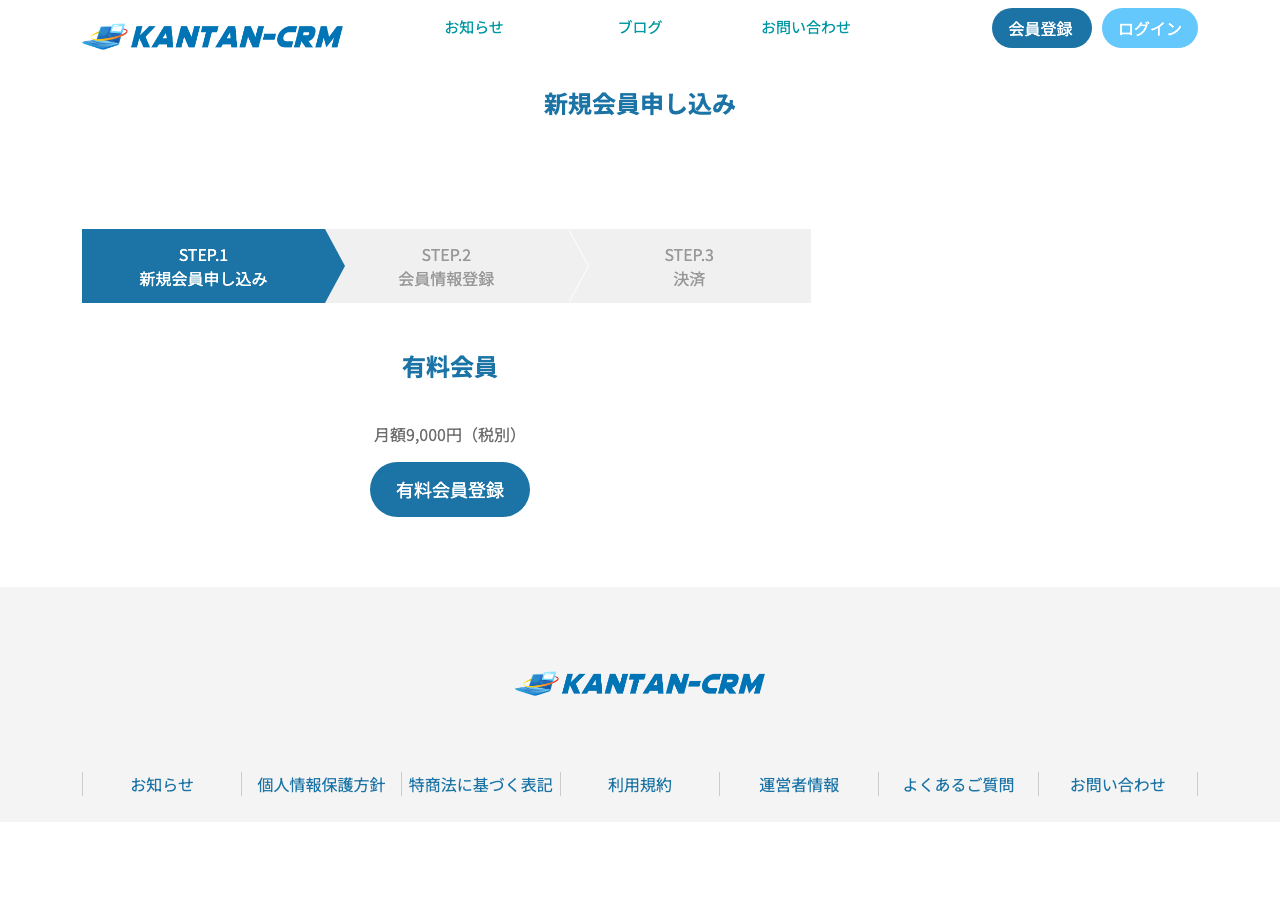
▲ 会員登録フォーム(氏名・メール・カード情報を入力)
運営者
手順3:登録完了後、お客様のマイページが開設されます。マイページには「CRMシステムのURL」と「初期パスワード」が表示されます。手順4:お客様はそのURLにアクセスし、割り当てられたアカウント名と初期パスワードでCRM本体にログインして利用を開始できます。
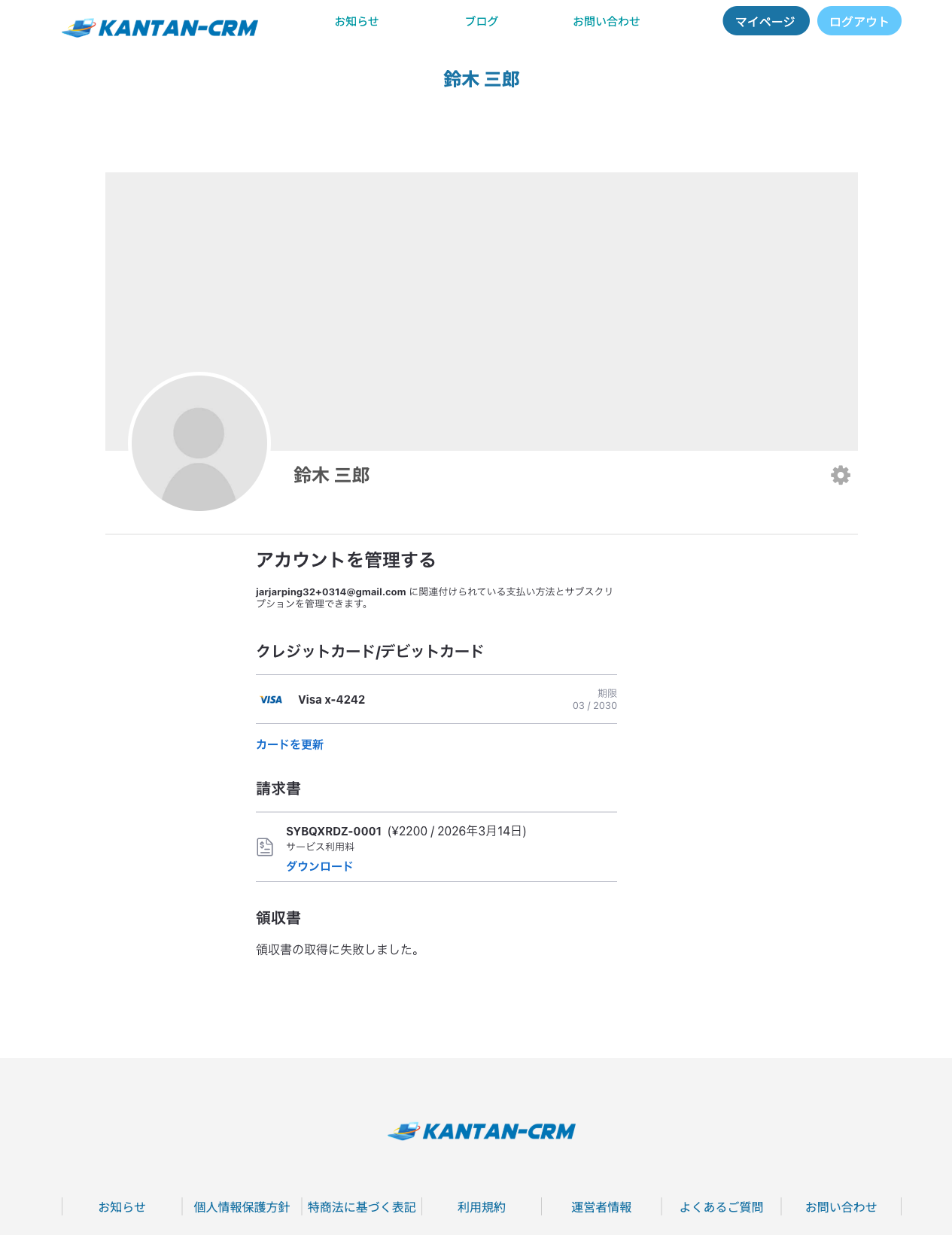
▲ マイページ(CRM本体のURLと初期パスワードが表示される)
💡 操作例
トップページ →「会員登録」ボタン → 登録フォームの画面を見せる。
Q2-2
決済の仕組みを教えてください。
調査員
決済はどのような仕組みで行われていますか?
運営者
はい。決済はオンライン決済サービスのStripeと連携しており、クレジットカード情報はStripeのサーバーに安全に保管されます。当社のサーバーにカード番号が保存されることはありません。支払いはサブスクリプション(定期課金)形式で、毎月自動的に決済されます。支払い方法はクレジットカード決済のみです。
運営者としては管理画面の「決済管理」メニューから、各会員の支払い状況・取引履歴・有効な購読件数などを確認することができます。
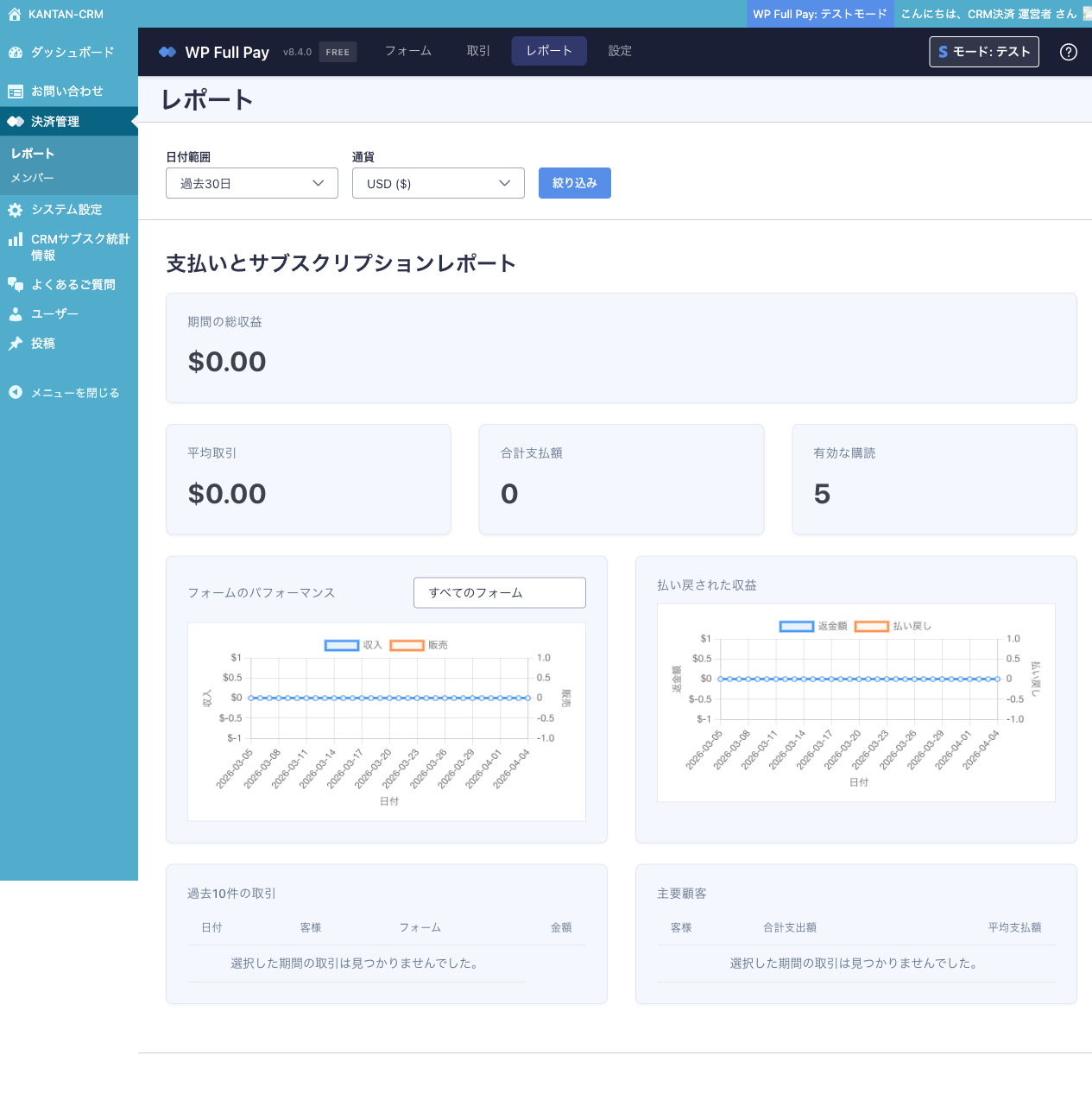
▲ 決済管理 → レポート画面(有効な購読件数・支払い状況を確認)
💡 操作例
管理画面 →「決済管理」→「レポート」を表示する。有効な購読件数や支払い状況を見せる。
📌 まとめ
- 申し込みはオンラインのみ。4ステップで完結する
- マイページにCRM本体のURLと初期パスワードが表示される
- 決済はStripeのサブスクリプション(月額自動課金)
- カード情報は当社サーバーに保存されない(Stripeが管理)
- 運営者は「決済管理 → レポート」で支払い状況を確認できる