CRMサブスクシステム 実地検査対策 / 第2章 2-3
CRM本体:ダッシュボード
CRM本体にログイン後のダッシュボード画面で確認できる情報を正確に説明できるようにします
📋 この章で学ぶこと
- ダッシュボードの絞り込み検索(期間・販売チャネル)を説明できる
- 売上サマリー・月次サマリー・グラフ・ランキング・ABC分析の各セクションを説明できる
- グラフデータのダウンロード方法を説明できる
Q2-4
CRMにログインすると最初にどんな画面が表示されますか?ダッシュボードで何ができますか?
調査員
CRM本体システムにログインすると、最初にどのような画面が表示されますか?何が確認できますか?
運営者
はい。CRM本体システムにログインすると、まず「ダッシュボード」画面が表示されます。売上の集計と分析を表示する画面で、ログインユーザーの会社の売上状況を一目で把握できます。画面上部に「表示期間」と「販売チャネル」のフィルターがあり、「検索」ボタンで特定の期間や販売経路に絞った集計が可能です。
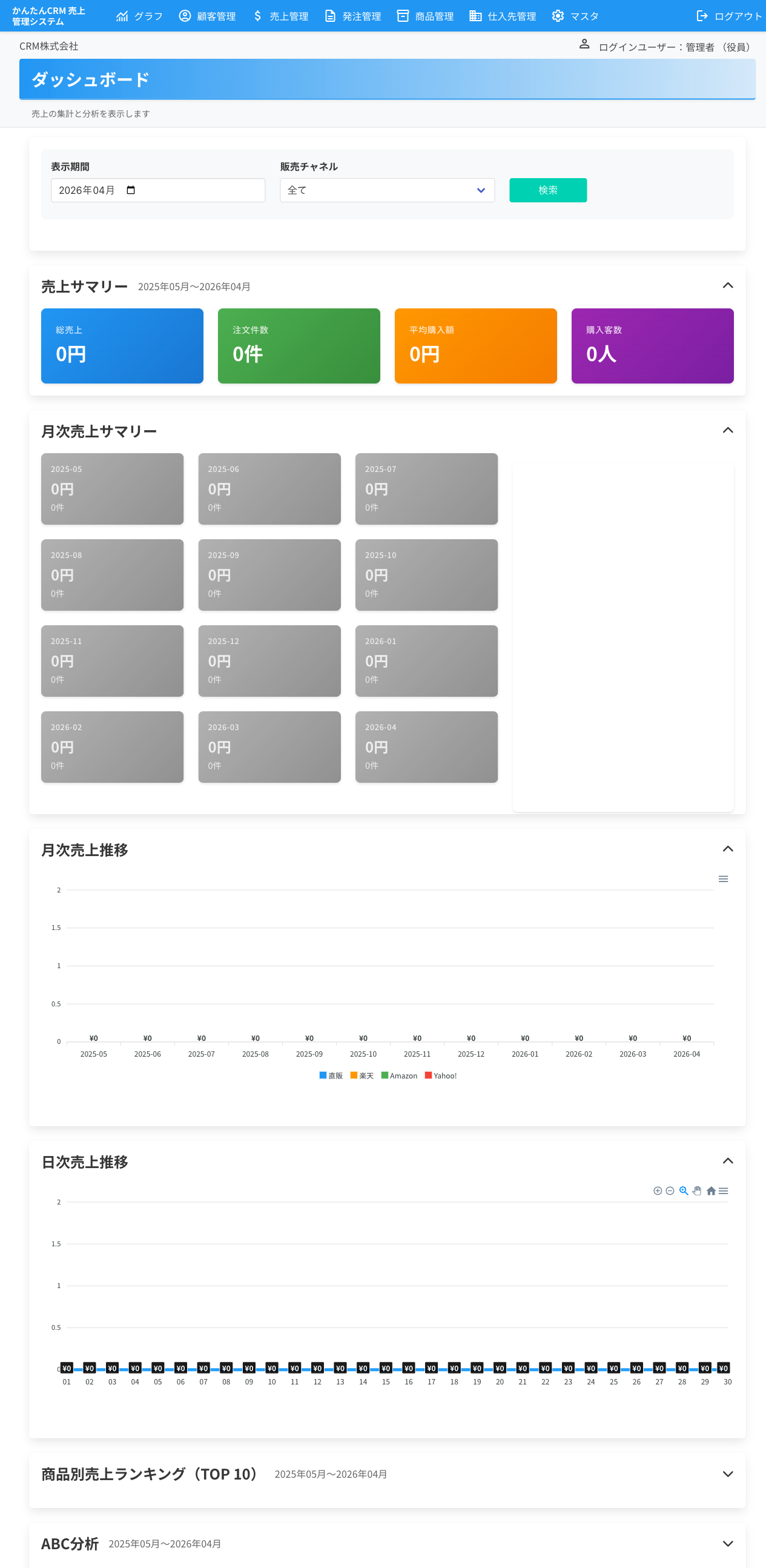
▲ ダッシュボード上部(絞り込み検索・売上サマリー)
運営者
月次売上推移グラフ
販売チャネル別の月次売上を積み上げ棒グラフで視覚化します。グラフ右上のメニューから「Download SVG」「Download PNG」「Download CSV」でグラフデータをダウンロードできます。
日次売上推移グラフ
日別の売上推移を棒グラフで表示します。同様にSVG/PNG/CSV形式でダウンロード可能です。
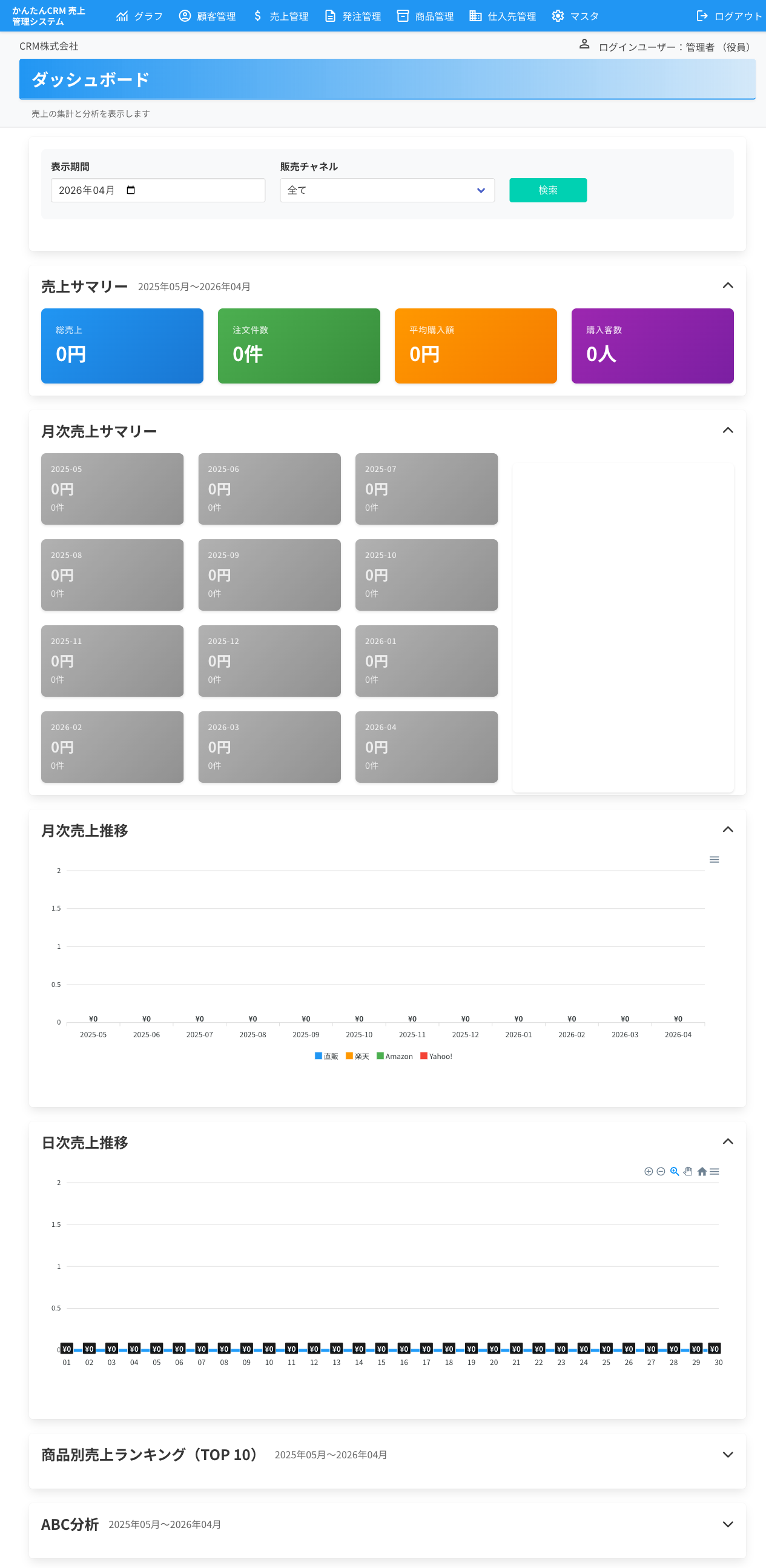
▲ 月次売上推移グラフ・日次売上推移グラフ
運営者
商品別売上ランキング TOP10
指定期間内の売上金額が高い商品を上位10件表示します。
ABC分析
商品をABCランク別に分類し、売上への貢献度を可視化します。

▲ 商品別売上ランキング TOP10・ABC分析
💡 操作例
ダッシュボード画面を表示し、期間・チャネルを絞り込んで「検索」ボタンを押す。各セクションをスクロールしながら説明する。グラフのダウンロードメニューも見せる。
📌 まとめ
- ログイン直後にダッシュボードが表示される
- 期間と販売チャネルで絞り込んで集計できる
- 売上サマリー・月次サマリー・月次グラフ・日次グラフ・TOP10・ABC分析の6セクション
- グラフはSVG/PNG/CSVでダウンロード可能