CRMサブスクシステム 実地検査対策 / 第2章 2-4
CRM本体:顧客管理
顧客管理の一覧表示・検索・登録・編集・削除・CSV操作を正確に説明できるようにします
📋 この章で学ぶこと
- 顧客一覧の表示項目・検索・ソートの方法を説明できる
- 顧客の新規登録・詳細確認・編集・削除の手順を説明できる
- お問い合わせ管理とCSVエクスポートの操作を説明できる
Q2-5
顧客リストはどのように表示・検索・ソートしますか?
調査員
顧客管理の一覧画面では、どのように絞り込みやソートができますか?
運営者
はい。上部メニューの「顧客管理」をクリックすると、顧客一覧画面が表示されます。
一覧の表示項目
区分・顧客名・メールアドレス・都道府県・市区町村・購入総額・購入回数が列として表示されます。
フリーワード検索
画面上部の検索ボックスにキーワードを入力して「検索」ボタンを押すと、顧客名・メールアドレスなどで絞り込まれます。
ソート
列ヘッダーをクリックするたびに昇順・降順が切り替わります。
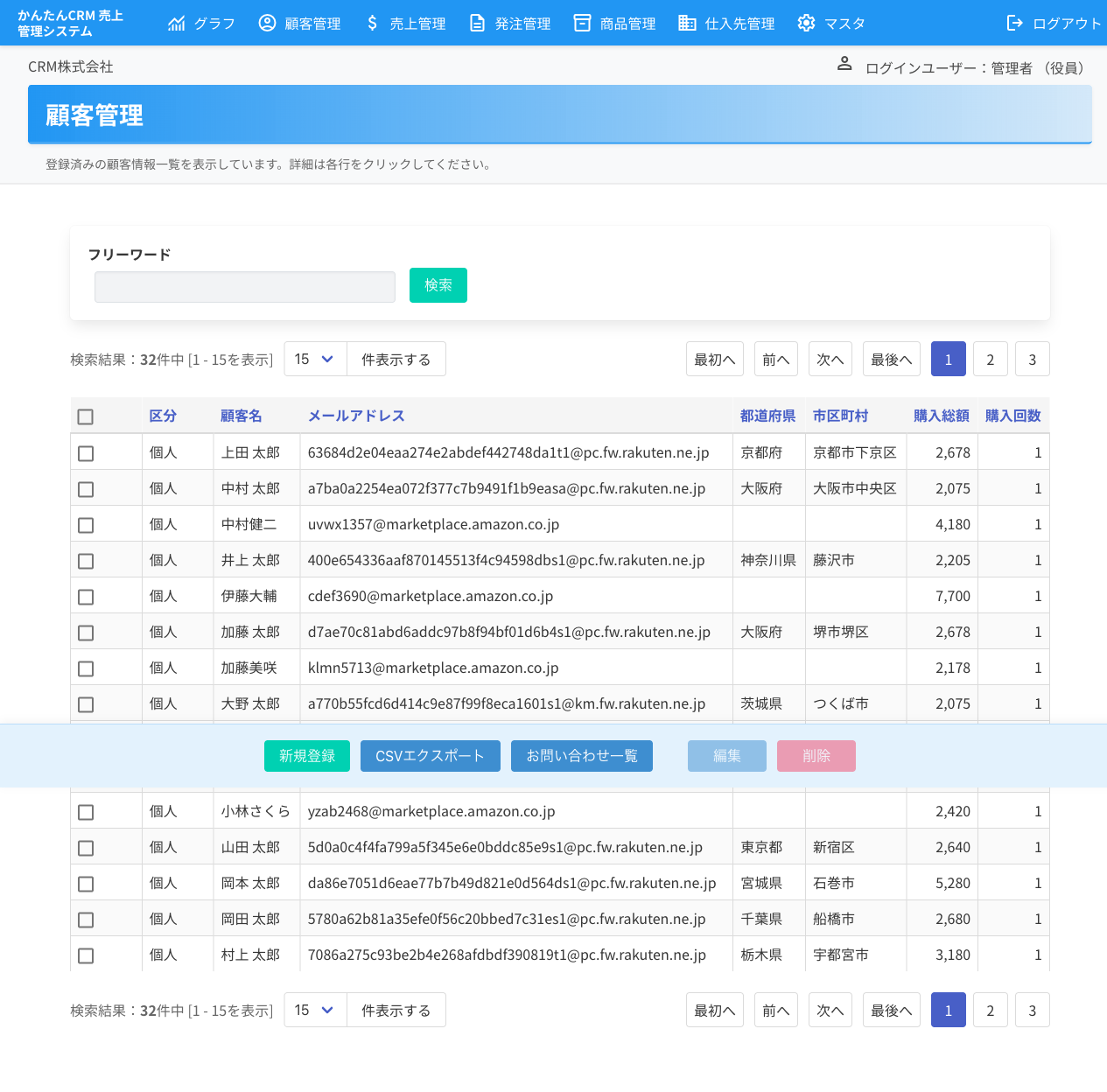
▲ 顧客管理 一覧画面(検索・ソート)
Q2-6
顧客情報を新規登録するにはどうしますか?
調査員
新しい顧客を登録する手順を教えてください。入力できる項目も教えてください。
運営者
はい。顧客一覧画面の下部にある「新規登録」ボタンをクリックすると、顧客情報入力フォームが開きます。
入力項目
区分(個人・法人)/受注経路(直販・Amazon・楽天・Yahoo!)/顧客名・顧客名(かな)・顧客担当者/メールアドレス/郵便番号・都道府県・市区町村・番地/電話番号1・2・ファックス/担当者誕生日/備考
すべての項目を入力後、「登録」ボタンを押して保存します。
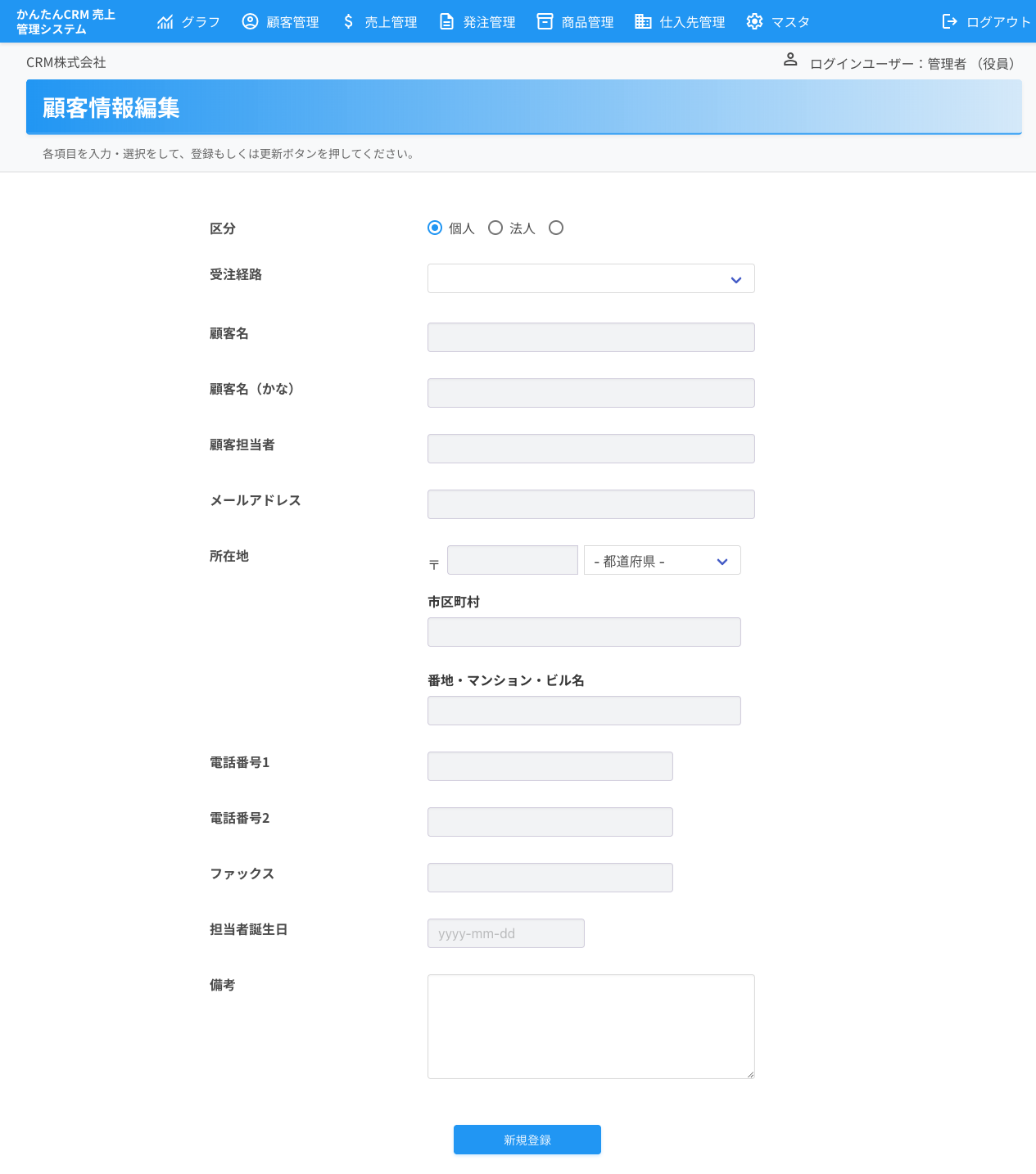
▲ 顧客情報 新規登録フォーム
Q2-7
顧客情報の詳細を確認するにはどうしますか?
調査員
登録済みの顧客の詳細情報を確認する手順を教えてください。
運営者
はい。顧客一覧画面で確認したい顧客の行をクリックすると、顧客情報詳細画面に遷移します。基本情報・所在地・連絡先・追加情報が表示され、画面下部の「編集」リンクから編集フォームに移動できます。
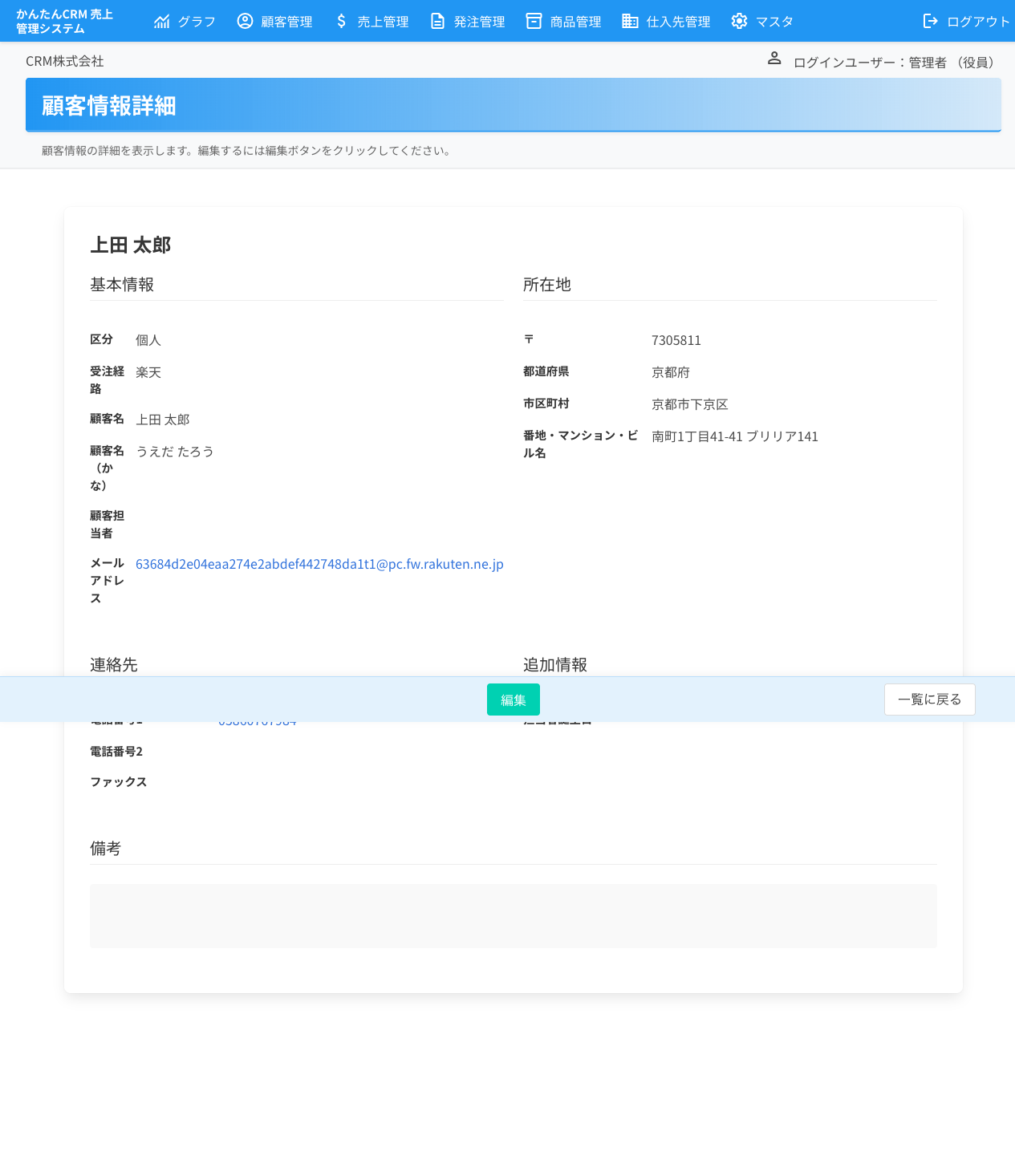
▲ 顧客情報 詳細画面
Q2-8
顧客情報を編集・削除するにはどうしますか?
調査員
顧客情報を修正したい場合や、削除したい場合の手順を教えてください。
運営者
編集 方法①
顧客一覧画面でチェックボックスにチェックを入れ、下部の「編集」ボタンをクリックします。
編集 方法②
顧客詳細画面の「編集」リンクをクリックします。修正後に「更新」ボタンを押して保存します。
削除
一覧でチェックボックスを選択し、下部の「削除」ボタンをクリック。確認ダイアログで「OK」を押すと削除されます。
Q2-9
顧客からのお問い合わせはどこで確認・管理しますか?
調査員
顧客からのお問い合わせ内容はCRM上でどのように管理しますか?
運営者
顧客一覧画面下部の「お問い合わせ一覧」ボタンをクリックすると、お問い合わせ管理画面に遷移します。フリーワード検索で絞り込みが可能で、「新規登録」ボタンからお問い合わせ内容を入力・登録できます。チェックボックスで対象を選択して編集・削除も行えます。
Q2-10
顧客データをCSVエクスポートするにはどうしますか?
調査員
顧客情報を一括でダウンロードしたい場合はどうしますか?
運営者
顧客一覧画面下部の「CSVエクスポート」ボタンをクリックするだけで、現在一覧に表示されている顧客データをCSV形式でダウンロードできます。絞り込んだ状態でエクスポートすると該当データのみが出力されます。全件エクスポートしたい場合は検索条件をクリアしてからエクスポートします。
📌 まとめ
- 顧客一覧はフリーワード検索・列ヘッダーのクリックでソートができる
- 新規登録は一覧下部の「新規登録」ボタンから。区分・受注経路など15項目を入力する
- 詳細確認は顧客行をクリック。編集・削除はチェックボックスで選択して操作する
- お問い合わせは「お問い合わせ一覧」ボタンから別画面で管理する
- CSVエクスポートで顧客データを一括ダウンロードできる(絞り込み対応)