CRMサブスクシステム 実地検査対策 / 第2章 2-8
CRM本体:仕入先管理
仕入先情報の検索・登録・編集・削除を正確に説明できるようにします
📋 この章で学ぶこと
- 仕入先一覧の検索方法を説明できる
- 仕入先情報の新規登録手順と入力項目を説明できる
- 仕入先情報の編集・削除・CSVエクスポートの操作を説明できる
Q2-20
仕入先一覧画面はどのように使いますか?
調査員
仕入先管理の一覧画面の使い方を教えてください。
運営者
はい。上部メニューの「仕入先管理」をクリックすると仕入先一覧画面が表示されます。
フリーワード検索
仕入先名・担当者名などのキーワードで絞り込みができます。
操作ボタン
一覧下部に「新規登録」「CSVエクスポート」「編集」「削除」ボタンがあります。チェックボックスで対象を選択して編集・削除できます。
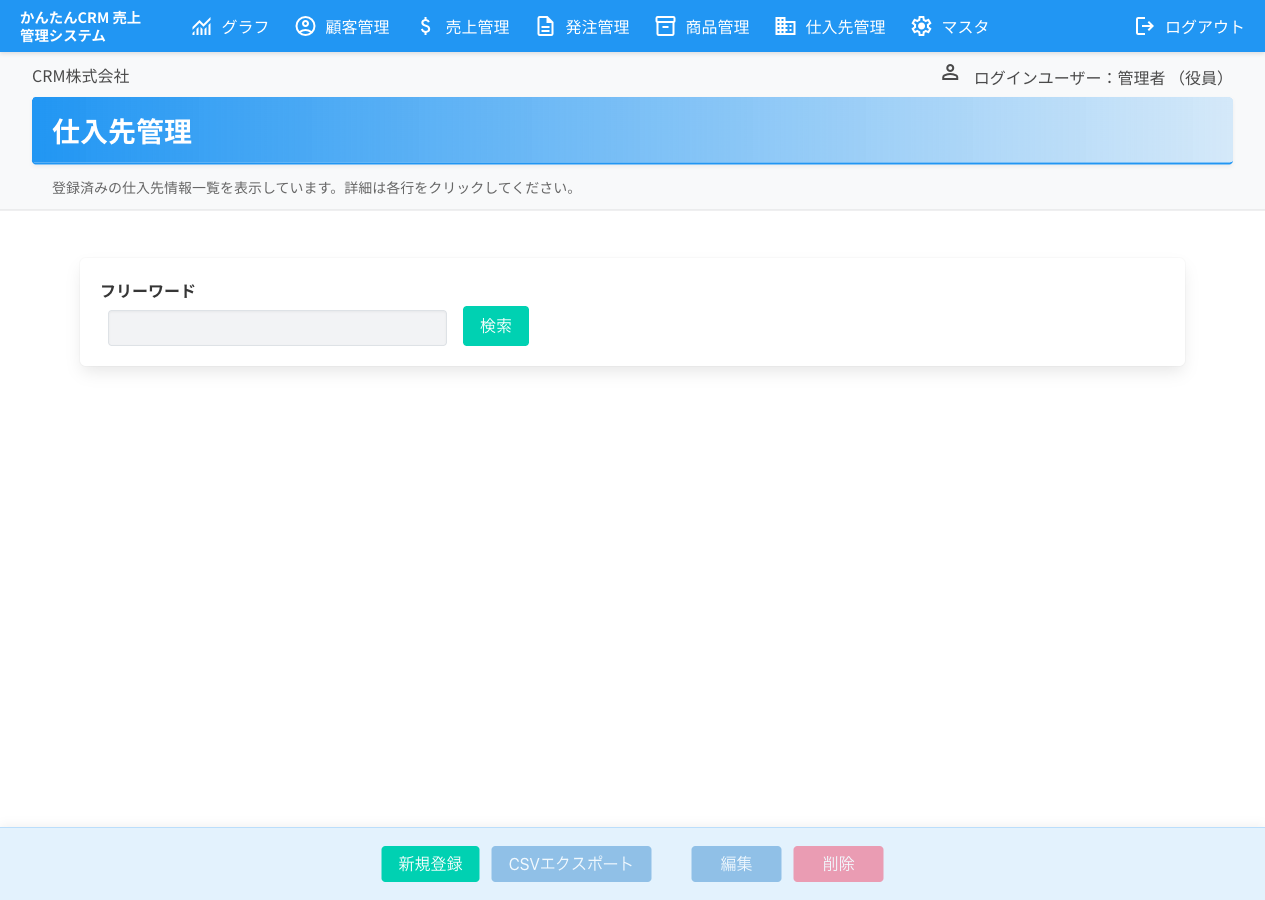
▲ 仕入先管理 一覧画面
Q2-21
仕入先情報を新規登録するにはどうしますか?入力項目を教えてください。
調査員
新しい仕入先を登録する手順と入力できる項目を教えてください。
運営者
仕入先一覧画面下部の「新規登録」ボタンをクリックすると、仕入先情報入力フォームが開きます。
入力項目
仕入先名・担当者名・メールアドレス・郵便番号・都道府県・住所1・住所2・電話番号・FAX・備考
入力後「登録」ボタンを押して保存します。編集・削除は一覧でチェックボックスを選択してから各ボタンをクリックします。
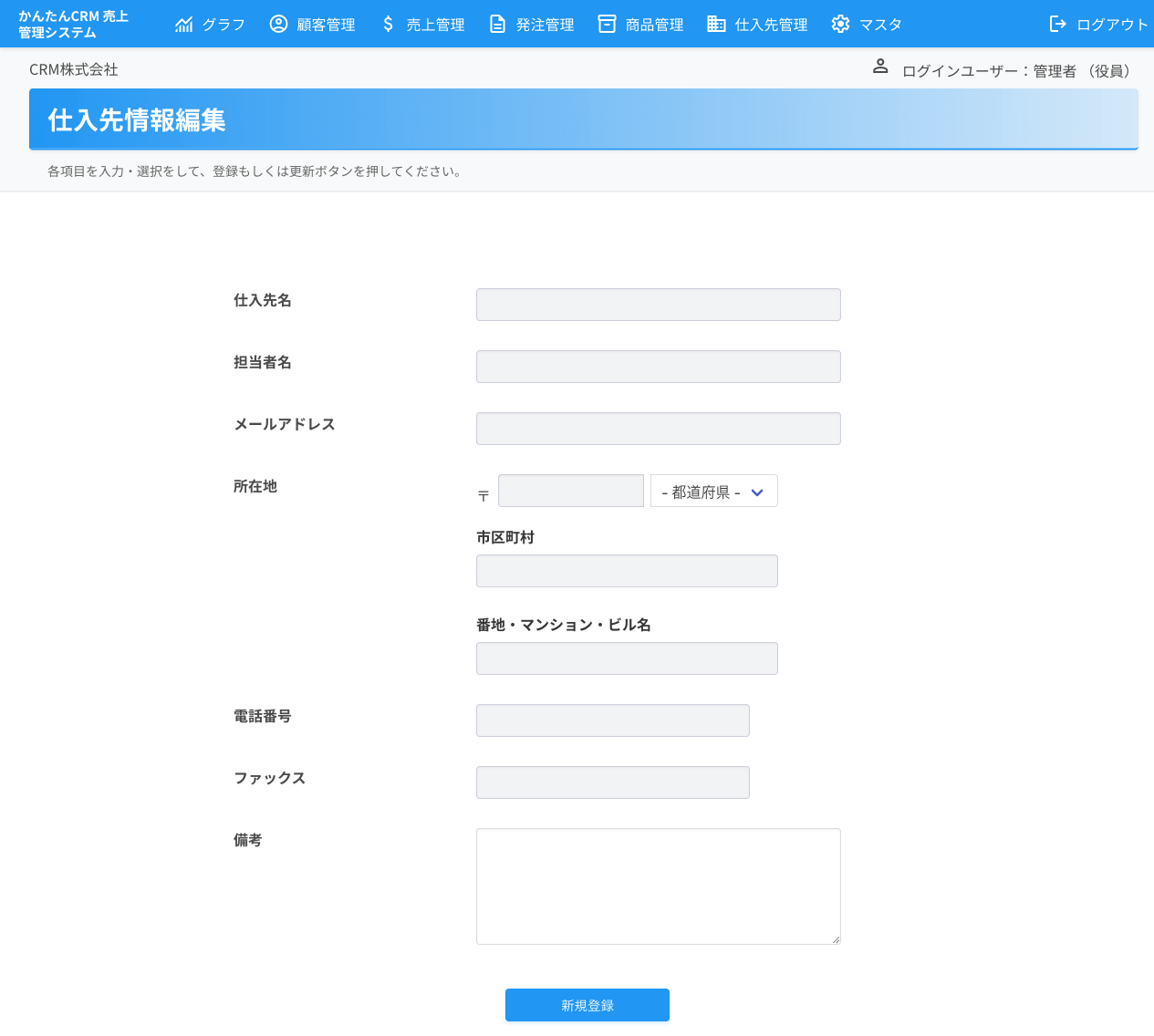
▲ 仕入先情報 新規登録フォーム
💡 操作例
仕入先一覧から「新規登録」ボタンをクリックし、フォームの各入力欄を見せながら説明する。
📌 まとめ
- 仕入先一覧はフリーワードで検索できる
- 新規登録は仕入先名・担当者・連絡先・住所・備考を入力する
- 編集・削除はチェックボックスで選択してから各ボタンをクリックする
- CSVエクスポートで仕入先データを一括ダウンロードできる