CRMサブスクシステム 実地検査対策 / 第2章 2-7
CRM本体:商品管理
商品情報の検索・登録・在庫管理を正確に説明できるようにします
📋 この章で学ぶこと
- 商品一覧の検索・絞り込み方法を説明できる
- 商品情報の新規登録手順と入力項目を説明できる
- 在庫管理の仕組みを説明できる
Q2-17
商品一覧画面ではどのような検索・絞り込みができますか?
調査員
商品管理の一覧画面では、どのように絞り込みができますか?表示される項目も教えてください。
運営者
はい。上部メニューの「商品管理」をクリックすると商品・在庫管理の一覧画面が表示されます。
検索・絞り込み項目
フリーワード・商品分類・日付種別(作成日または更新日)・開始日〜終了日で絞り込めます。
一覧の表示項目
商品名称・JANコード・型番・発注合計数・売上合計数・最新在庫が表示されます。
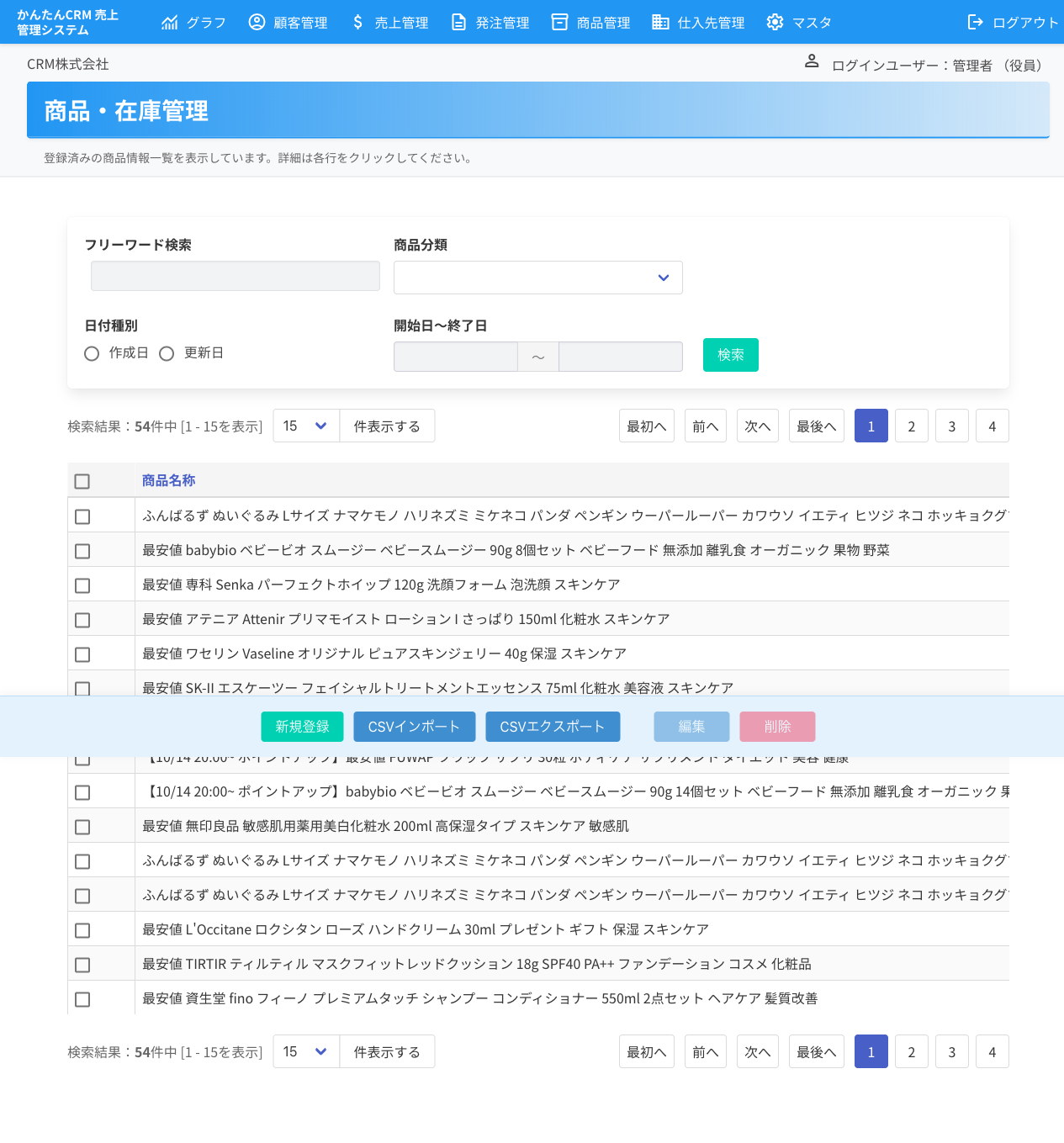
▲ 商品・在庫管理 一覧画面
Q2-18
商品情報を新規登録するにはどうしますか?入力項目を教えてください。
調査員
新しい商品を登録する手順と入力できる項目を教えてください。
運営者
商品一覧画面下部の「新規登録」ボタンをクリックすると、商品情報入力フォームが開きます。
基本情報
商品コード・商品分類・商品名称・JANコード・型番・カラー・商品説明・商品画像
価格情報
原価・定価・販売価格・税率
サイズ・在庫情報
重量・縦・横・高さ・初期在庫数・販売開始日・保管場所・発注ロット・販売ロット・備考
入力後「登録」ボタンを押して保存します。
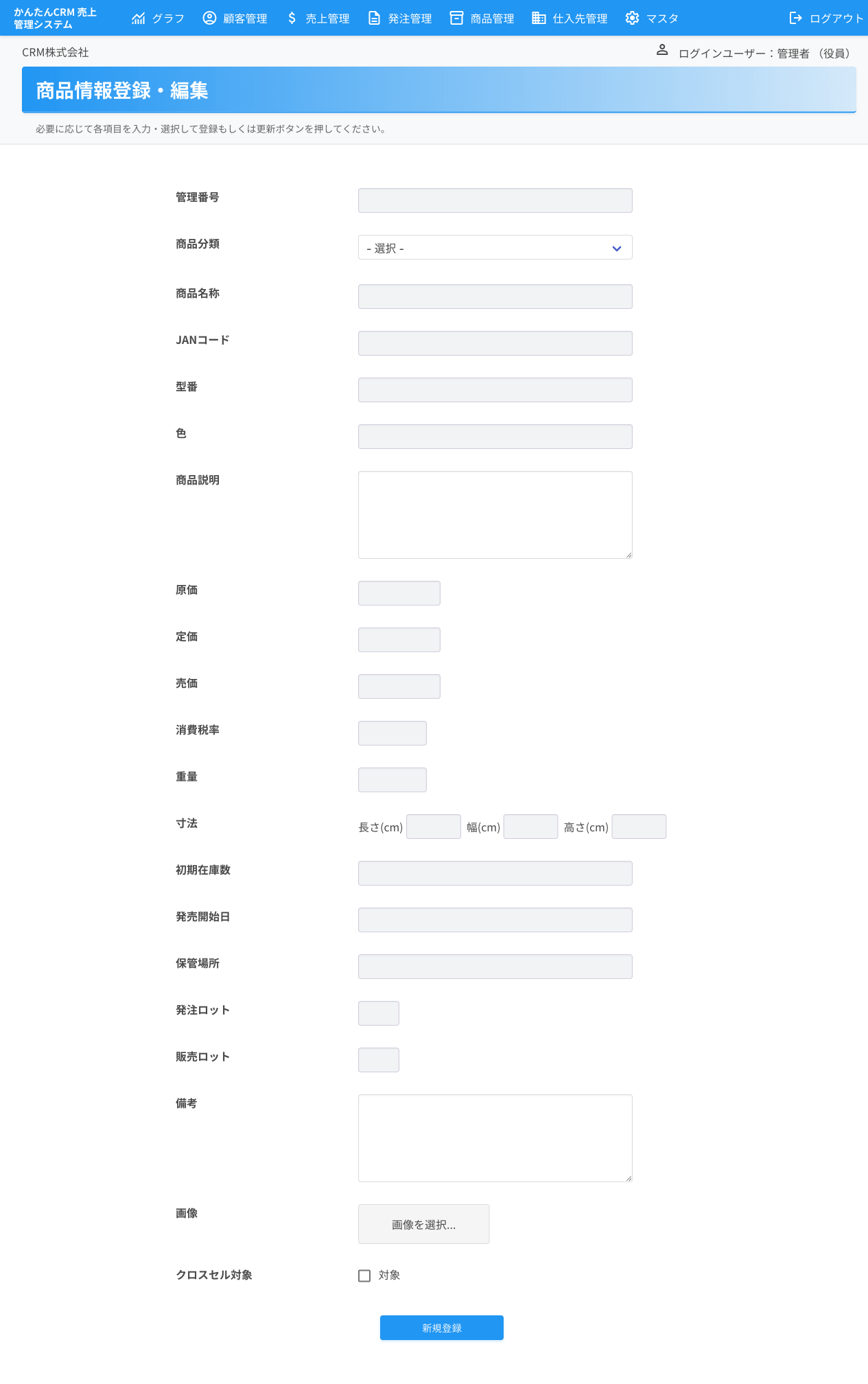
▲ 商品情報 新規登録フォーム
Q2-19
商品の在庫数はどのように管理されますか?
調査員
商品の在庫数はどのように管理されていますか?
運営者
在庫数は商品ごとに自動で計算・管理されます。商品一覧の「最新在庫」列に現在の在庫数がリアルタイムで表示されます。
在庫の増減の仕組み
商品登録時に初期在庫数を設定します。その後、発注管理で発注情報を登録すると在庫が増加し、売上管理で売上情報を登録すると在庫が減少します。これにより在庫数が自動的に連動して管理されます。
また「発注合計数」「売上合計数」も一覧で確認でき、商品ごとの流通状況を把握できます。
💡 操作例
商品一覧画面を表示し、「最新在庫」「発注合計数」「売上合計数」の列を指しながら説明する。
📌 まとめ
- 商品一覧はフリーワード・商品分類・日付で絞り込みできる
- 一覧には商品名・JANコード・型番・発注合計数・売上合計数・最新在庫が表示される
- 新規登録は商品コード・価格・サイズ・在庫情報など幅広い項目を入力する
- 在庫数は発注で増加・売上で減少し、自動的に連動管理される
- CSVインポート・エクスポートで一括登録・ダウンロードが可能