CRMサブスクシステム 実地検査対策 / 第4章
運営者管理画面
WordPressの管理画面から行う運営者専用の管理機能を正確に説明できるようにします
📋 この章で学ぶこと
- 運営者管理画面のメニュー構成を説明できる
- お問い合わせ・決済・システム設定・統計情報の各機能を説明できる
- FAQの管理方法・ユーザー管理・投稿管理の操作を説明できる
Q4-1
運営者管理画面にはどのようなメニューがありますか?
調査員
運営者が使う管理画面はどのようなメニュー構成になっていますか?
運営者
はい。WordPressの管理画面(wp-admin)に運営者専用のメニューが追加されています。主なメニューは以下の通りです。
メニュー構成
ダッシュボード・お問い合わせ・決済管理・システム設定・CRMサブスク統計情報・よくあるご質問・ユーザー・投稿
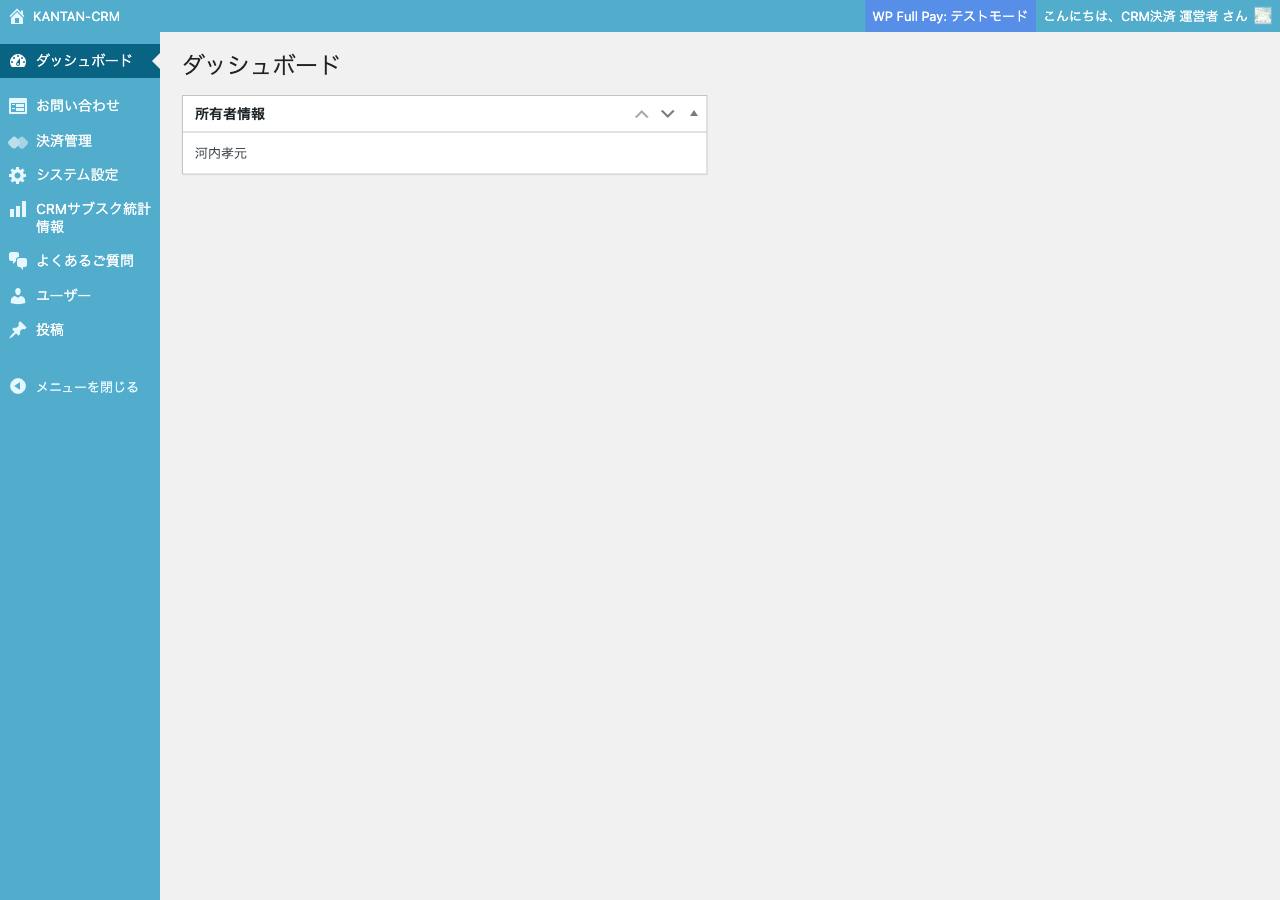
▲ 運営者管理画面 ダッシュボード
Q4-2
お問い合わせはどのように管理しますか?
調査員
サイトへのお問い合わせはどのように管理していますか?
運営者
管理画面の「お問い合わせ」メニューから、サイトのお問い合わせフォームから送信された内容を一覧で確認できます。送信日時・送信者名・メールアドレス・問い合わせ内容が表示され、各件をクリックして詳細を確認できます。
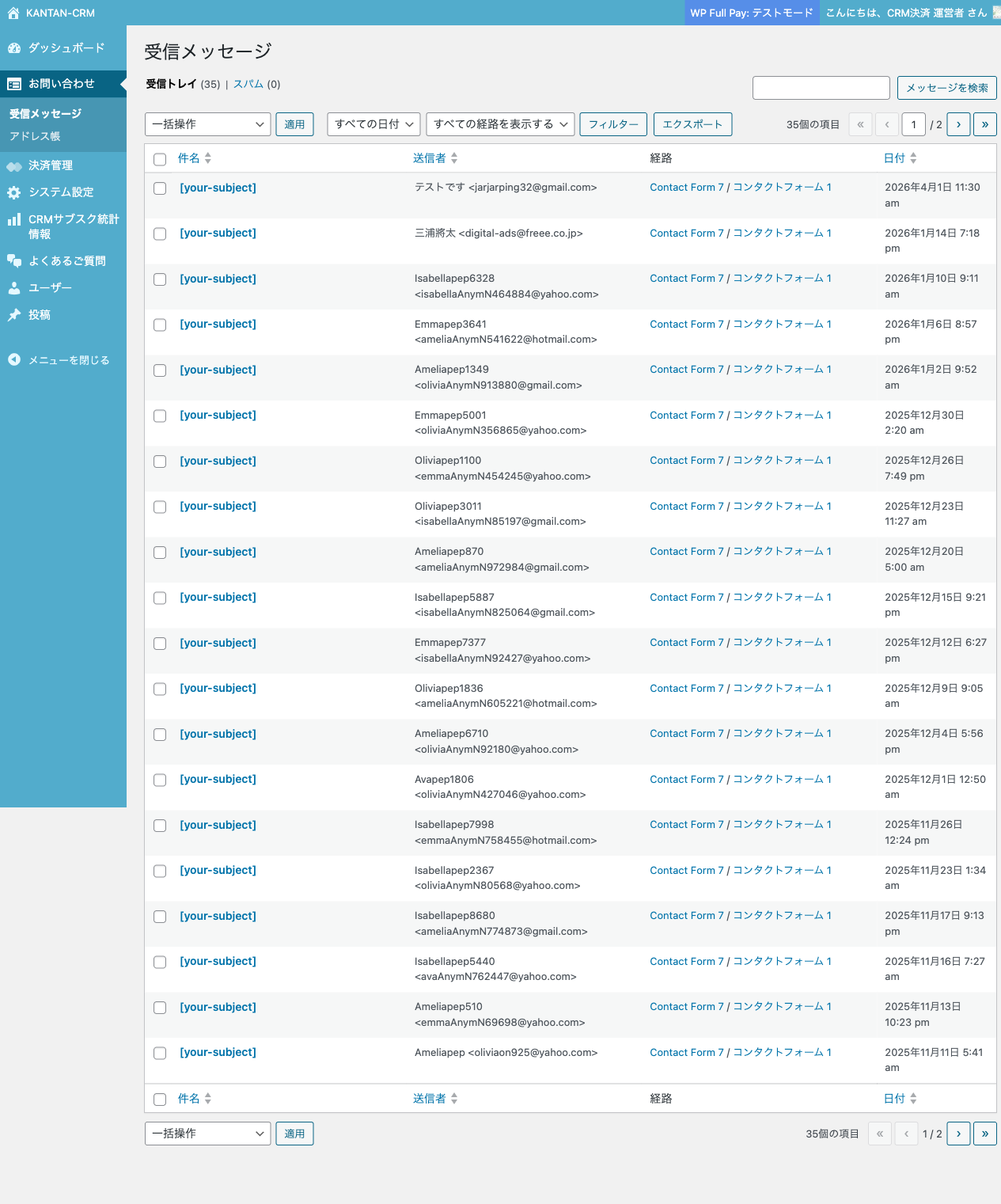
▲ お問い合わせ一覧画面
Q4-3
システム設定では何を設定しますか?
調査員
「システム設定」メニューでは何を設定しますか?
運営者
システム設定では、決済サービスのStripeと連携するためのAPIキーを設定します。
設定項目
テスト用APIシークレットキー・テスト用API公開可能キー・本番用APIシークレットキー・本番用API公開可能キーの4項目です。
テスト環境と本番環境でそれぞれAPIキーを管理することで、安全に決済システムの動作確認ができます。
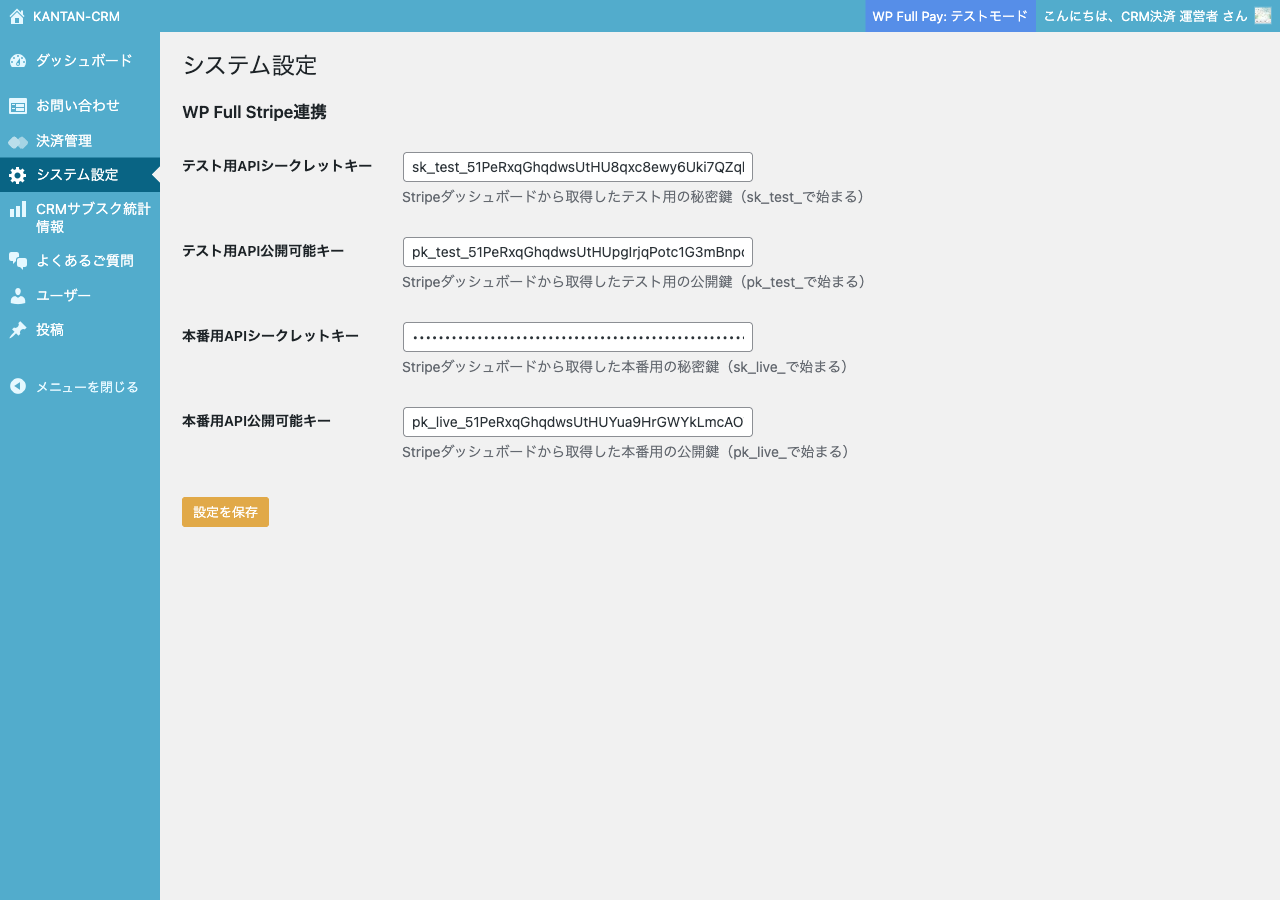
▲ システム設定画面(Stripe APIキー設定)
Q4-4
CRMサブスク統計情報の「契約一覧」では何を確認できますか?
調査員
「CRMサブスク統計情報」の契約一覧では何を確認できますか?
運営者
CRMサブスク統計情報の「契約一覧」では、現在の会員の契約状況を一覧で確認できます。
表示項目
会員名・契約年月日・ステータス(通常・キャンセル)が表示されます。
表示件数の設定も可能で、有効会員とキャンセル済み会員を一括で把握できます。
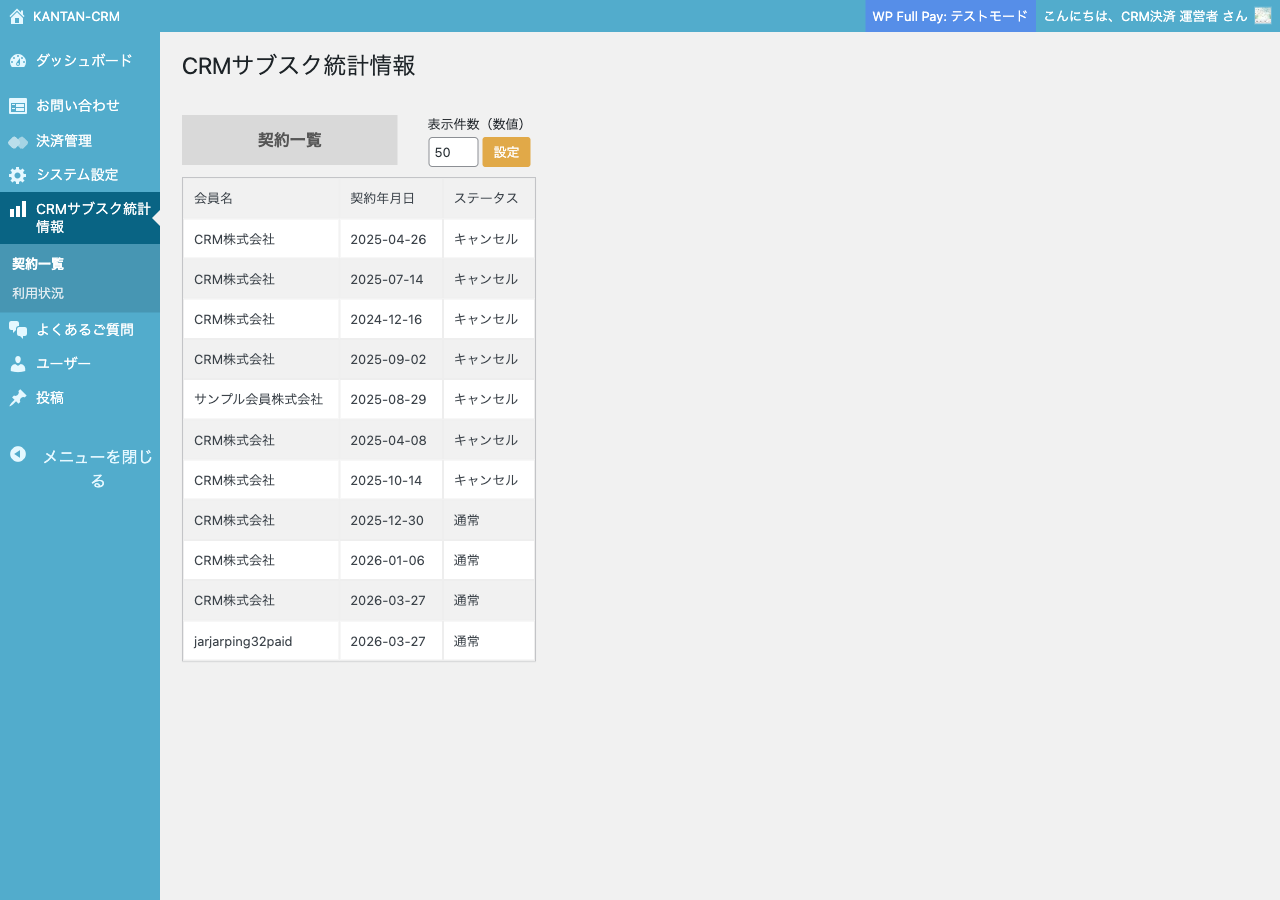
▲ CRMサブスク統計情報 → 契約一覧
Q4-5
「利用状況」では何を確認できますか?
調査員
「利用状況」画面では何を確認できますか?
運営者
「利用状況」では、会員ごとのCRM本体システムへのアクセス状況を確認できます。
表示項目
会員名・最終利用年月日・利用回数・累積利用回数・月別の利用回数(直近数ヶ月分)が表示されます。
会員がCRMシステムを実際に活用しているかどうかを把握でき、サポート対応の参考にもなります。
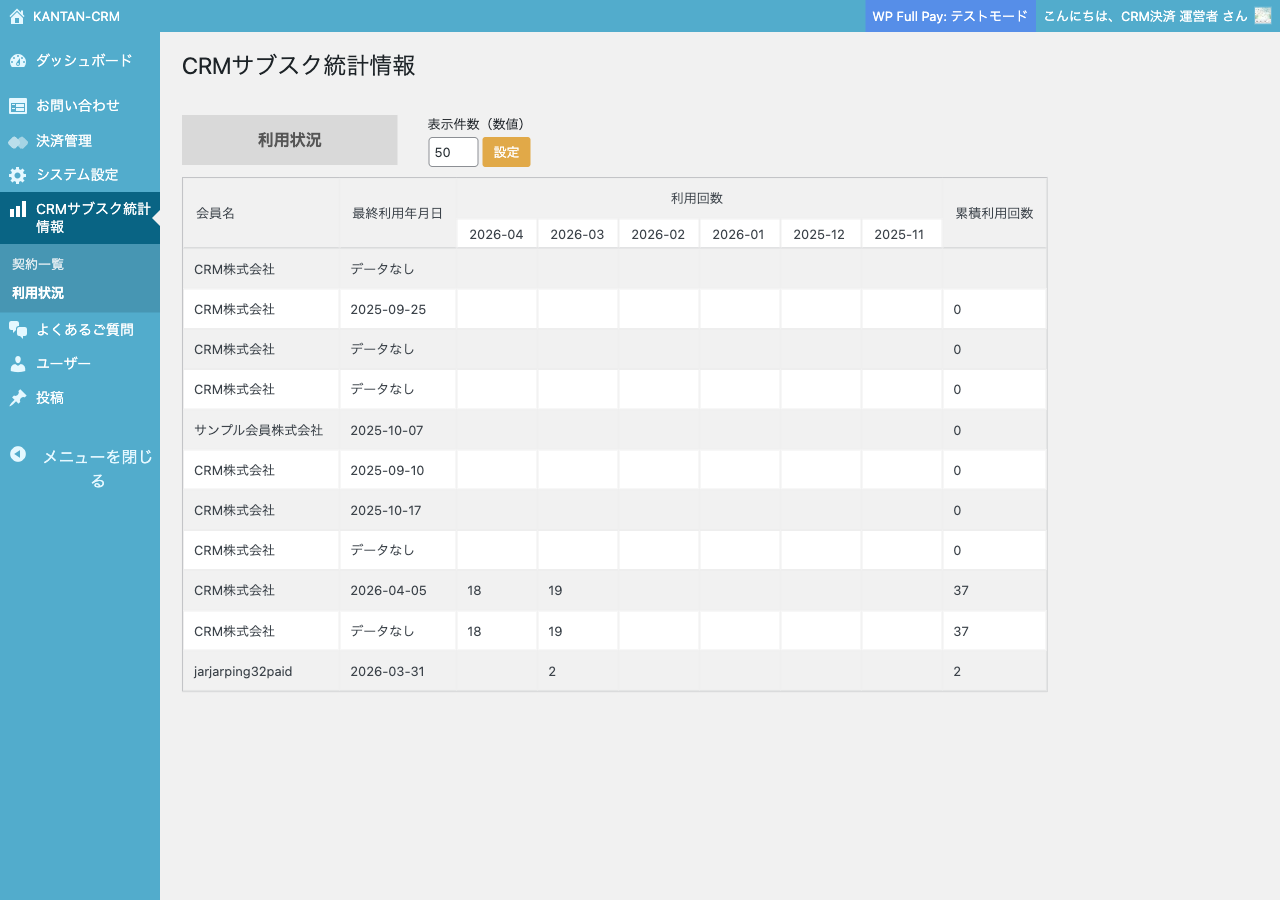
▲ CRMサブスク統計情報 → 利用状況
Q4-6
よくあるご質問(FAQ)はどのように管理しますか?
調査員
サイトのFAQはどのように管理・追加していますか?
運営者
管理画面の「よくあるご質問」メニューから、FAQ一覧の確認・新規追加・編集・削除ができます。「追加する」からタイトル(質問)と本文(回答)を入力して公開することで、サイトのFAQページに反映されます。
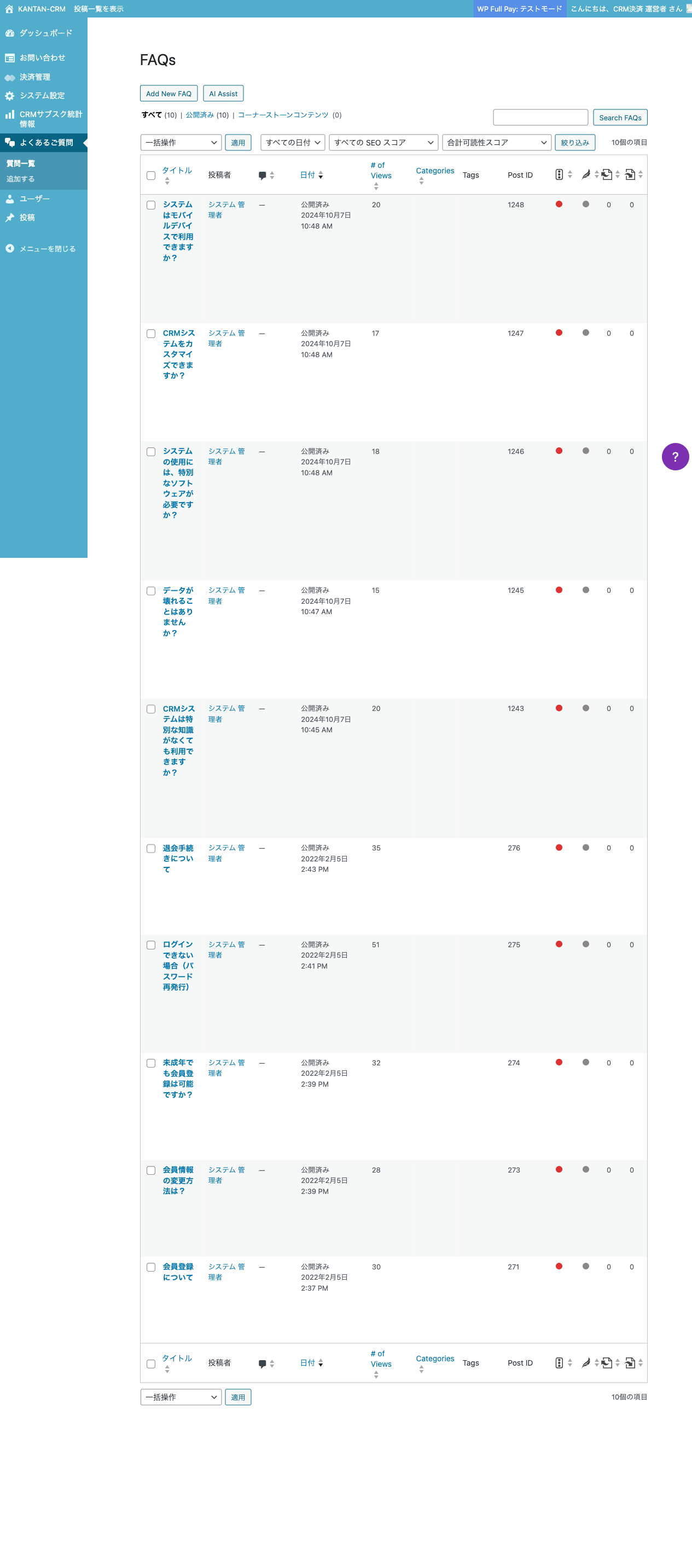
▲ よくあるご質問 一覧画面
Q4-7
ユーザー管理では何ができますか?
調査員
管理画面の「ユーザー」メニューでは何ができますか?
運営者
サイト(会員管理・登録サイト)にログインできるユーザーの一覧確認・追加・編集・削除ができます。
権限グループ
管理者(運営者用)・購読者(会員用)などのロール(権限)を設定できます。会員として登録されたユーザーは「購読者」ロールで自動追加されます。
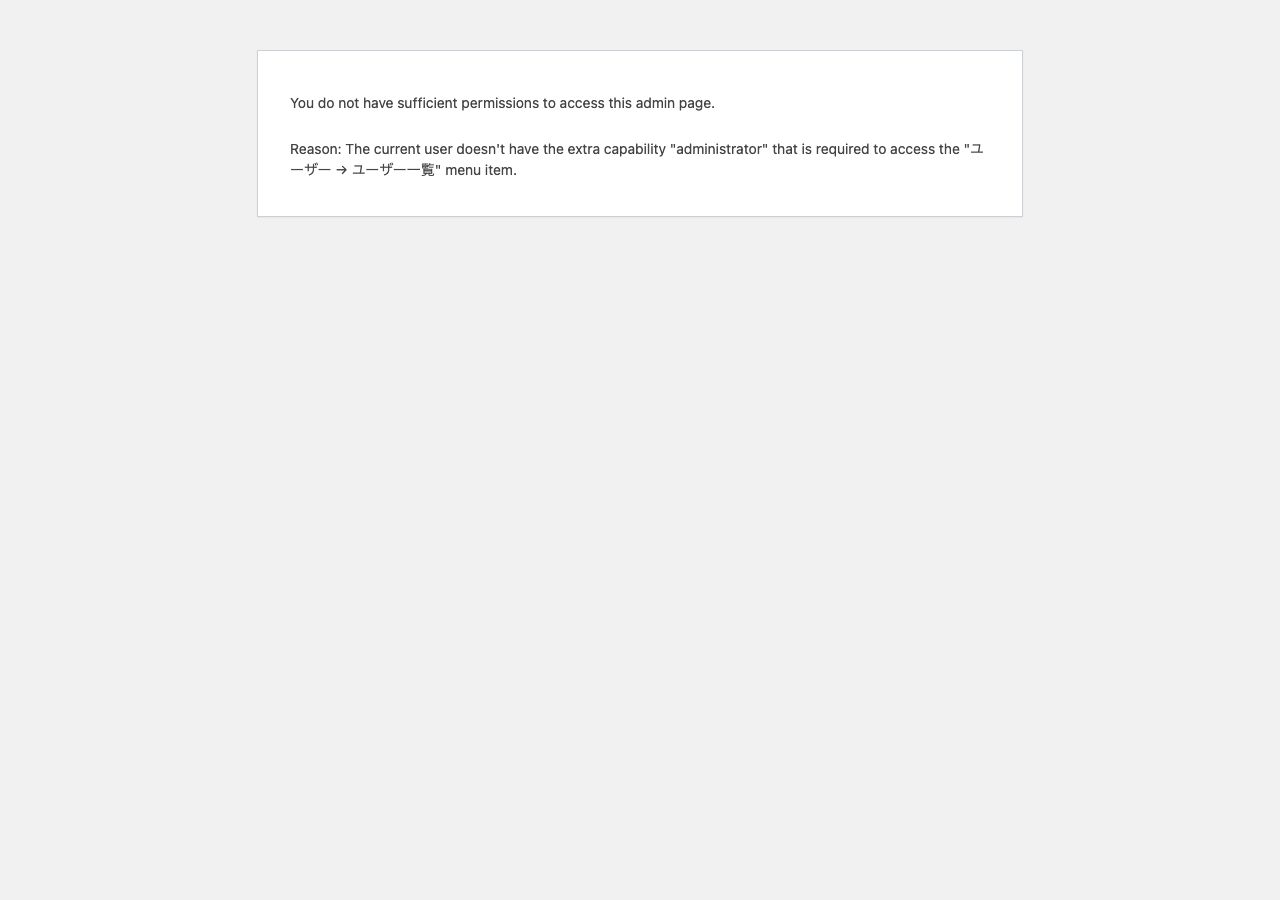
▲ ユーザー一覧画面(権限グループ別)
Q4-8
「投稿」メニューでは何を管理しますか?
調査員
管理画面の「投稿」メニューでは何を管理していますか?
運営者
サイトのお知らせやブログ記事を管理します。「投稿」メニューから記事の一覧確認・新規追加・編集・削除が可能です。公開した記事はサイトのトップナビの「お知らせ」「ブログ」ページに反映されます。
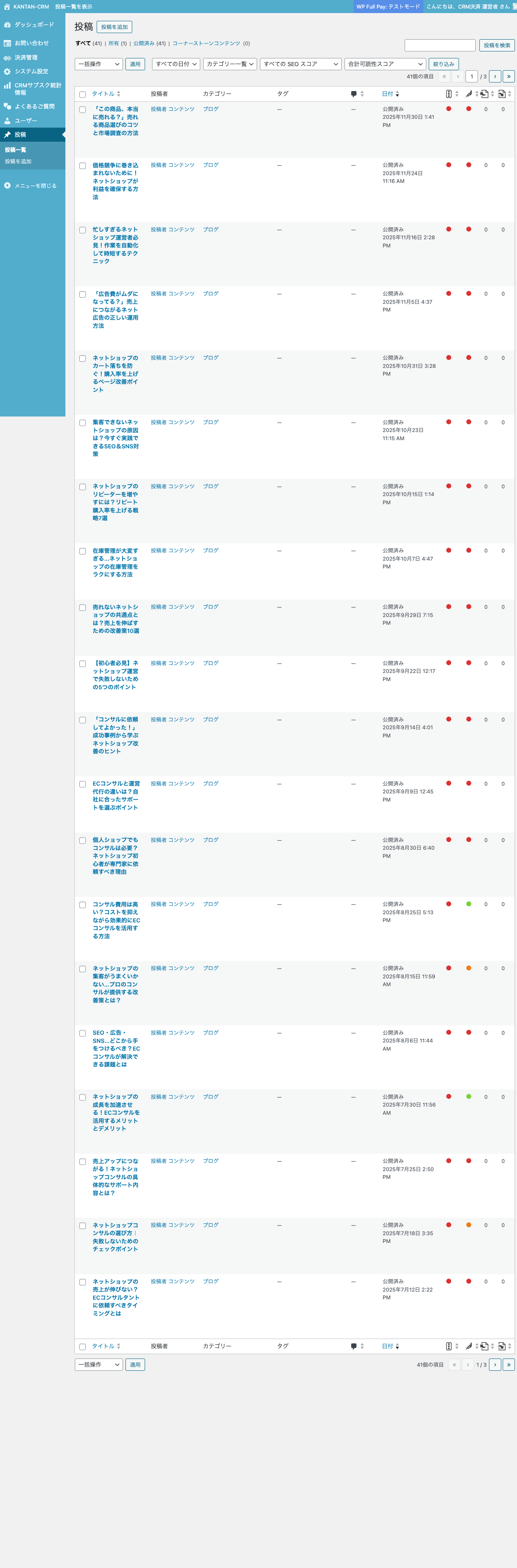
▲ 投稿一覧画面(お知らせ・ブログ記事)
💡 操作例
各メニューをクリックして画面を見せながら説明する。特に「CRMサブスク統計情報」は契約状況・利用状況の両方を見せる。
📌 まとめ
- 運営者管理画面はWordPress管理画面(wp-admin)に専用メニューが追加されている
- お問い合わせ一覧でフォーム送信内容を確認できる
- システム設定でStripeのAPIキーを管理する
- CRMサブスク統計情報で契約一覧・利用状況を確認できる
- FAQ・ユーザー・投稿はWordPressの標準機能で管理する